
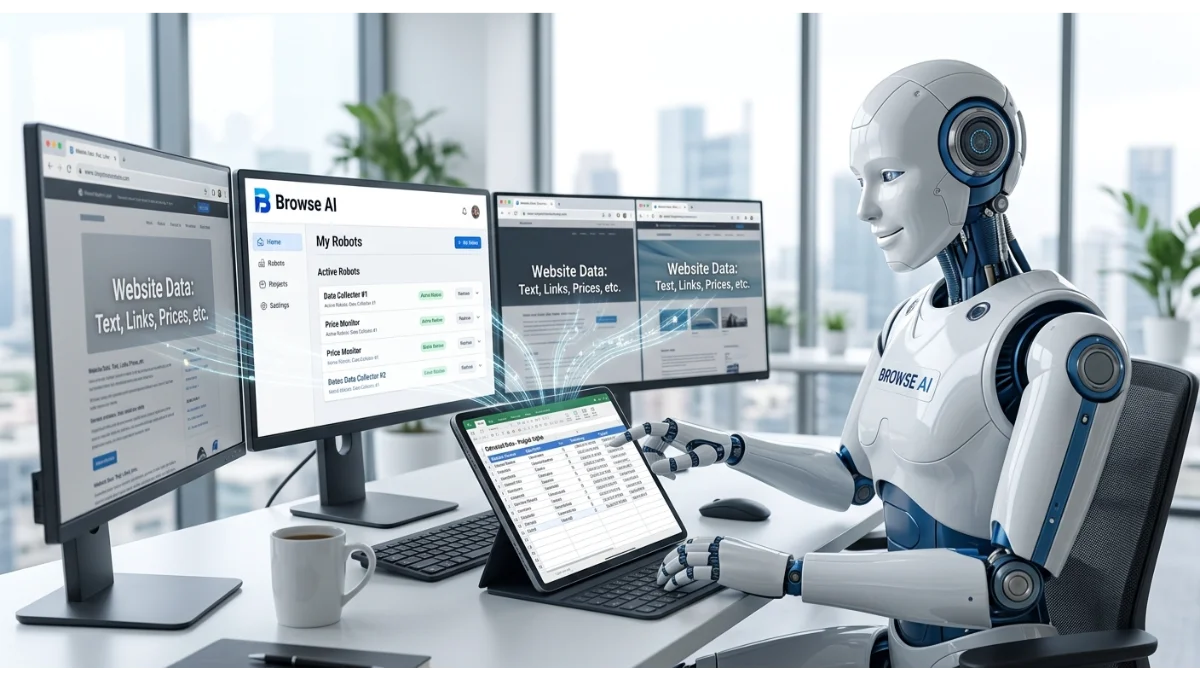
ما هي أداة Browse AI؟ وكيف أستخدمها؟
كيف أجمع بيانات وأسعار أي منتج داخل أي موقع بنقرة واحدة؟ وبدون كتابة سطر برمجيات واحد
عند شرائك لمنتج عبر الإنترنت أو عند بحثك عن أسعار وعروض منتج معين، فإنك تقوم بالبحث في مواقع كثيرة وقد تجد عشرات العروض داخل الموقع الواحد وتستغرق الكثير من الوقت.
هل تعلم أنه يمكنك بضغطة زر واحدة وعن طريق أداة Browse AI يمكنك جلب جدول لجميع الأسعار والعروض للسلعة التي تريد شرائها منظمة في جدول لتقارن بينها لمعرفة الأنسب لك!
Browse AI هي أداة سحابية تُستخدم لسحب البيانات واستخراج المعلومات من أي موقع إلكتروني ومراقبة التغيرات التي تحدث فيه، وتنبيهك بها فورًا إذا حدث أي تغيير، وبدون الحاجة لكتابة أي كود برمجي.
في هذا المقال سنتعرف على أداة Browse AI وكيف تجعلها تساعدك في مهمتك.
ما هي أداة Browse AI؟
هي منصة ذكية وظيفتها استخراج البيانات من أي موقع إلكتروني وتحويلها إلى جداول مرتبة مثل Google Sheets أو Excel.
فكرتها ببساطة تقوم هذه الأداة بالدخول لأي موقع وتجمع لك جميع البيانات ” أسعار أو عروض أو معلومات” التي تحتاجها من هذا الموقع وتعطيها لك جاهزة، بدلاً من الدخول بنفسك وتضييع الكثير م الوقت والجهد.
أهم مزايا Browse AI:
- لا تحتاج لخبرات أو مبرمج في استخدامها؛ فهي تعمل بدون استخدام أكواد برمجية.
- سريعة وسهلة حيث تعمل بأسلوب الإشارة والضغط فقط.
- التحديث الآلي حيث تستطيع الحصول على الأسعار بشكل دوري (كل يوم أو كل ساعة مثلاً) لمتابعة أي تغيير.
- تعمل بسلاسة وتتخطى آليات الحظر العادية في المواقع.
- ميزة “تدريب الروبوت” Robot Training.
ماذا تعني ميزة تدريب الروبوت؟
هذه هي الميزة الأهم والأجمل في الأداة، فهي ميزة تقوم بفتح الموقع الذي تريد الحصول على البيانات منه أمامك، وتبدأ بتسجيل خطواتك التي تقوم بها “مثل: الضغط على اسم المنتج والسعر والصورة، ….” وتقوم الأداة بتسجيل كل ضغطة وتعرف أنك تريد هذه البينات خاصة.
وبعد الانتهاء من التسجيل يكون الروبوت قد تتدرب بالفعل، وتستطيع أن تجعله يقوم بنفس الخطوات على مئات الصفحات والمنتجات الأخرى بنقرة واحدة فقط!
هل الأداة مجانية أم مدفوعة؟
- الخطة المجانية (Free Plan): تمنحك 50 نقطة (Credits) شهرياً تجدد تلقائياً، وهي تكفي لسحب حوالي 500 صف بيانات مجانًا، وممتازة جدًا للتجربة والاستخدام الخفيف.
- الخطط المدفوعة (Paid Plans): تعطيك نقاط إضافية وإمكانيات أكبر لسحب آلاف البيانات شهرياً.
طريقة العمل والتشغيل خطوة بخطوة
هذه الأداة تعمل من خلال الموقع الرسمي مباشرة، مع الحاجة لتثبيت إضافة لمتصفح جوجل كروم فقط إذا طلبت منك الأداة ذلك أثناء تسجيل خطوات استخراج البيانات. أما التنفيذ بالكامل يتم على الحساب عبر الموقع، من خلال الآتي:
- ادخل على الموقع الرسمي Browse.ai وسجل به حساب مجاني.
- قم بتثبيت إضافة المتصفح الخاصة بهم Browse AI Chrome Extension على متصفح جوجل كروم لتسجيل الخطوات بمرونة، “مع العلم هناك بعض الخطوات وبعض البيانات التي تريدها لا تحتاج لهذه الإضافة”.
تجربة شخصية
سأعطيك مثال عملي بسيط ومبدئي يمكنك البدء به لتتعرف من خلاله كيفية العمل على Browse AI “مع العلم بأنه توجد مهارات أخرى يمكنك القيام بها”، وهو مقارنة لأسعار “السكوترات” على الموقع الشهير “أمازون”.
1. افتح موقع أمازون وانسخ رابطه العام “https://www.amazon.eg/”، أو ابحث عن “Scooter” في أمازون وافتخ صفحة النتائج، ثم انسخ رابط الصفحة.
2. اذهب إلى الموقع الرسمي لـ Browse.ai وسجل الدخول لتجربة مجانية “Get started for free” .
3.سيطلب منك بعدها بعض البيانات البسيطة جدا مثل: الاسم واللقب ثم سيسألك عن طبيعة البيانات التي تريدها “لنفسك أم للعمل مع فريق أم لمشروع” وهل أنت مستخدم جديد أم خبير وبعض البيانات الأخرى البسيطة كلها عبارة عن ضغط واختيار فقط، فقط قم بتحديد ما يناسبك جميعًا.
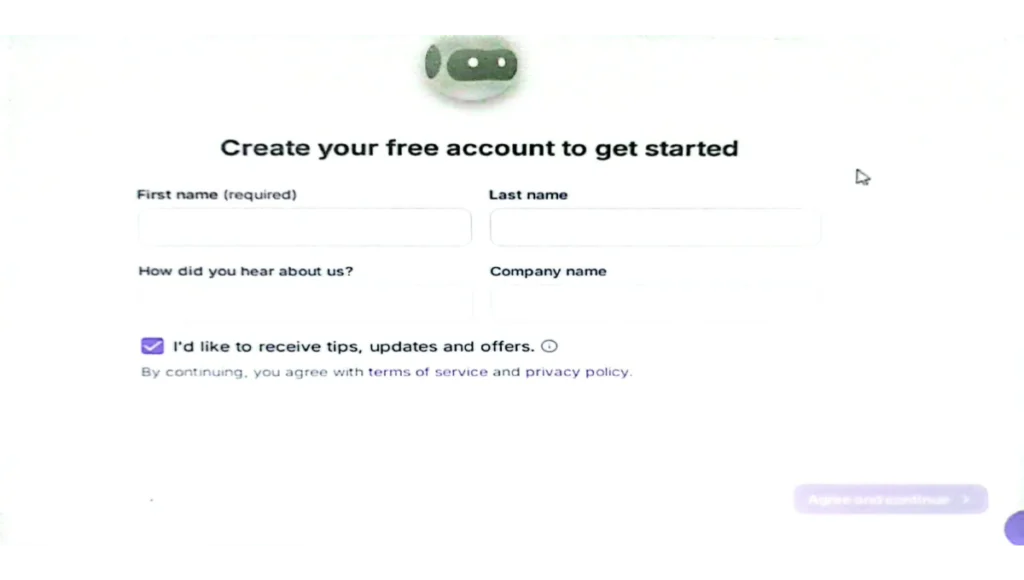
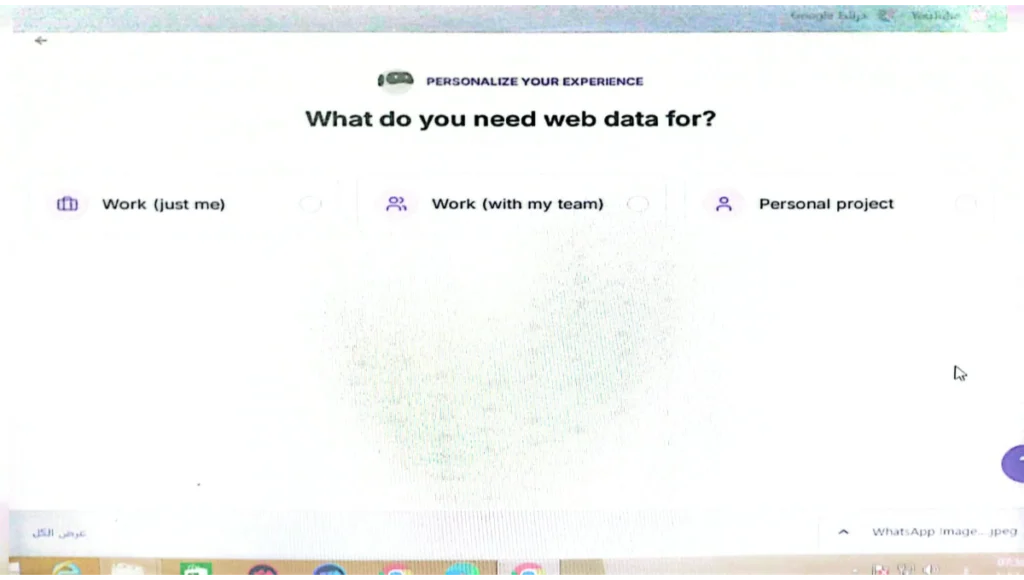
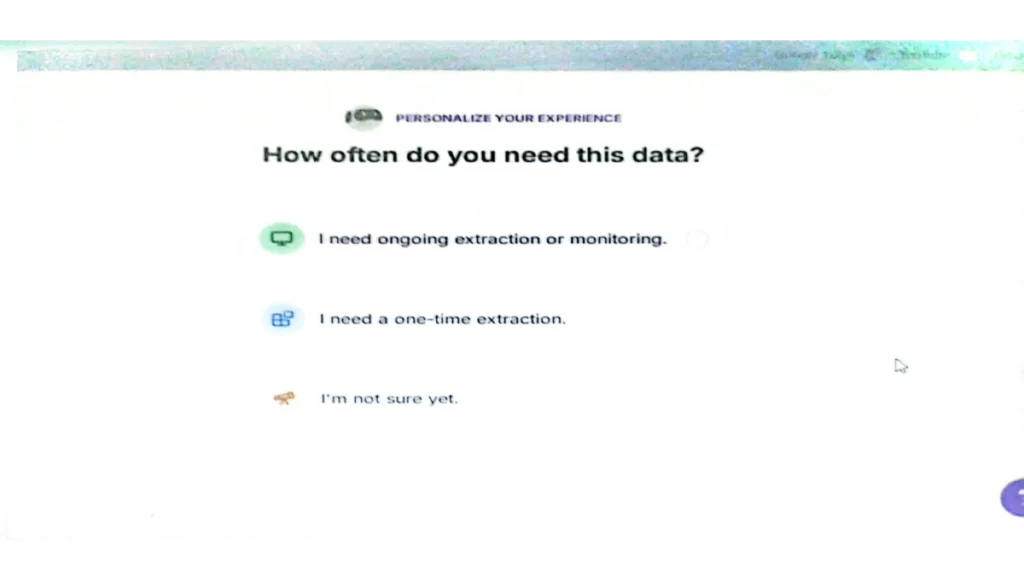
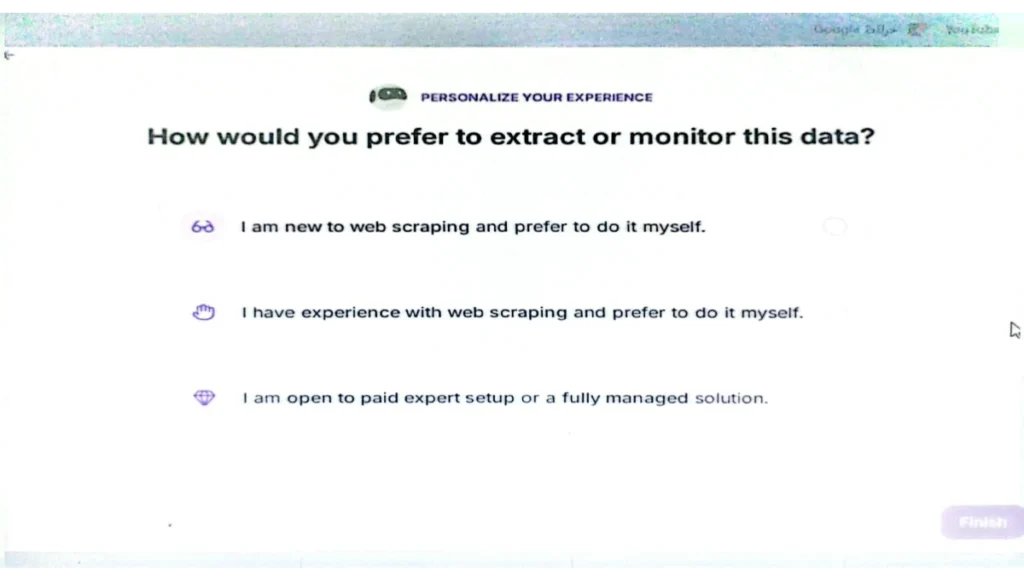
4. بعد اكتمال الخطوات السابقة سيظهر لك اختياران:
Extract Structured Data(جمع وقراءة البيانات): وهو يُستخدم لجمع المحتوى المطلوب تحويله إلى جدول بيانات منظم (مثل أسعار، عناوين، أو قوائم) لمرة واحدة أو تنزيله كملف مثلا.Monitor for Changes(تتبع وتنبيه): وهو يُستخدم لمراقبة التحديثات؛ حيث يقوم بالمتابعة والتحقق المستمر التلقائي ويرسل لك تنبيهًا فور حدوث أي تعديل في البيانات داخل الموقع الذي تريد متابعته.
اختر الأنسب لك حسب غرضك.
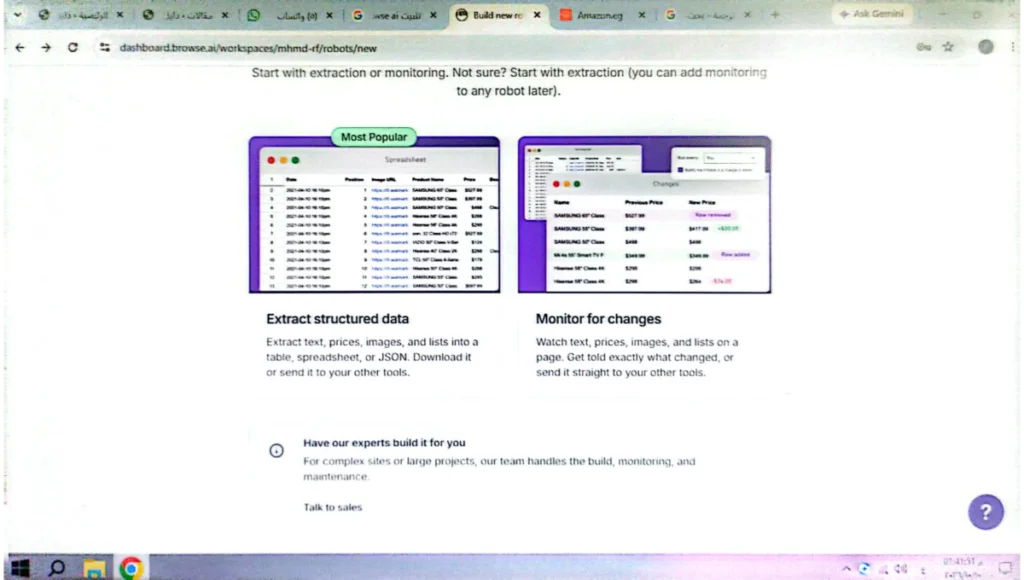
نحن في تجربتنا قمنا بالضغط على الاختيار الأول “Extract Structured Data “.
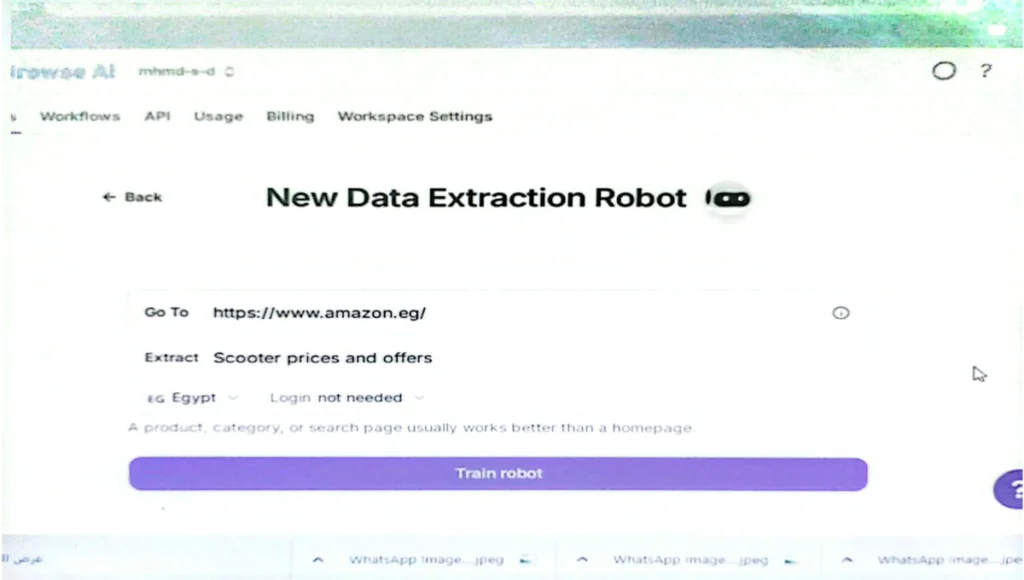
5.سيظهر لك بعدها إنشاء روبوت استخراج بيانات جديد “New Data Extraction Robot”، قمنا بملئه “في تجربتنا الخاصة باستخراج أسعار السكوترات” على النحو التالي:
GO to: قمنا بوضع رابط صفحة أمازون “https://www.amazon.eg/”. “ويفضل وضع رابط صفحة السكوترات خاصة داخل موقع أمازون”
Extract: قمنا بوضع “Scooter prices and offers” أسعار وعروض السكوترات.
ثم الضغط بعدها على “Train ropot”.
6. سيبدأ بعدها الروبوت في العمل داخل Browse AI، وسيقوم بالتحميل لوقت قصير جدا، وسيظهر لك بعده هذا الجدول، حيث ظهرت النتائج وفيها تحديد الحدود “إن أردت” للنتائج “Limit” بعدد النتائج المطلوبة مثلا “50 Scooter”، اضغط على “50 Scooter” أسفل العمود “Scooter” الموجود على يمين الشاشة.
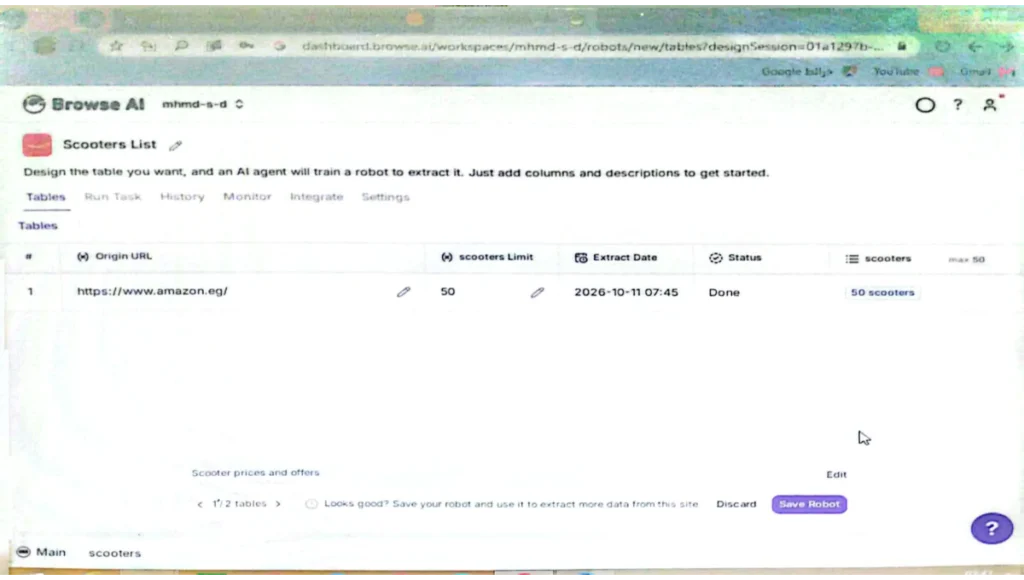
7. ظهرت فورا قائمة النتائج لـ 50 سكوتر وأعارهم المتاحة والعروض المتاحة على كل سكوتر.
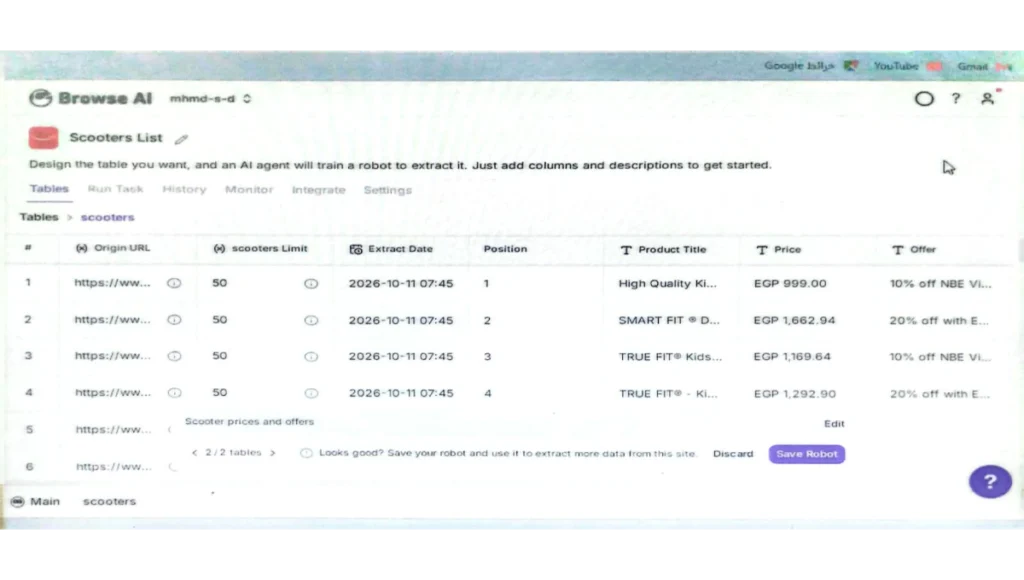
يمكنك أيضًا القيام بهذه المهارات إن أردت:
الاحتفاظ بجدول النتائج
الجدول يُحفظ تلقائياً في حسابك على المنصة، ولكن يمكنك:
- تنزيله فوراً: كملف Excel أو CSV.
- ربطه بـ Google Sheets: بحيث يتم تحميل البيانات الجديدة فيه تلقائياً.
إعادة “أتمتة” نفس النتائج والخطوات
إن أردت متابعة أسعار السكوترات أو معرفة العروض الجديدة مرة أخرى، لن تحتاج لإعادة التدريب أو تكرار الخطوات يدوياً مرة أخرى.
فقط قم بتفعيل الجدول الزمني “Schedule” أو ممكن تجدها “Monitor” داخل إعدادات الروبوت (حدد وقت التشغيل يوميًا، أسبوعيًا، ….. إلخ)، وسيقوم الروبوت بتكرار نفس العمليات واستخراج البيانات الجديدة تلقائياً.
كيفية ربط الأداة بـ Google Sheets
لكي تحصل على البيانات المحدثة والتغييرات في أي بيان تلقائيًا في شيت جوجل بدون تنزيل ملفات CSV، اتبع الآتي:
- سجل الدخول بنفس حسابك على Browse AI “إن كنت قد خرجت” وانتقل إلى القائمة الجانبية أو قسم Robots أو My Robots.
- ستجد قائمة بكل الروبوتات التي أنشأتـها قبل ذلك، اضغط على اسم الروبوت المطلوب فتحه وربط بياناته بجوجل شيت.
- افتح لوحة تحكم الروبوت الذي أنشأته داخل Browse AI والتي بها البيانات المستخرجة “Recorded Data”، الإعدادات “Settings”، والمهام المجدولة “Schedules”.
- ادخل على تبويب Integrations “التكاملات”.
- اختر Google Sheets واضغط Connect.
- سجل دخول بحساب جوجل واختر الملف “الشيت” الذي تريد تنزيل البياانت به.
- حدد المطابقة: أي اختر مثلا “اسم السكوتر يدرج في العمود A، والسعر في العمود B.. وهكذا”.
وبهذا سيقوم الروبوت بإرسال البيانات الجديدة تلقائياً إلى جدول البيانات داخل جوجل شيت في كل مرة يتم فيها تشغيل الروبوت واستخراج بيانات جديدة، ولكن يشترط أن تكون قد قمت بتفعيل الجدول الزمني (Schedule) داخل إعدادات الروبوت والذي ذكرناه أعلى تحت عنوان (إعادة “أتمتة” نفس النتائج والخطوات).
وبعد هذا نهنئك! فقد أصبحت تمتلك مزايا Browse AI ولديك الروبوت الذي يقوم بالمهام بدلًا منك ويوفر وقتك.
وإذا كنت تريد اختصار الوقت وتطبيق هذه الخطوات باحترافية، يمكنك الاطلاع على مقالات ذات صلة، أو اترك استفسارك في التعليقات وسنرد عليك فوراً!
كيف تجمع بيانات ومعلومات أي موقع في جدول في 3 دقائق فقط
✍️ كتبه: فريق تحرير [The AI Expert Lab.com]
مجموعة من خبراء تطوير الويب وهندسة الذكاء الاصطناعي، نعمل على تقديم دليل تقني عملي وشامل لصنّاع المحتوى والأعمال الناشئة.
اترك تعليقاً