
كيف أقوم بتلخيص محاضرتي الصوتية أو اجتماعي وتحويله لنص جاهز عن طريق الذكاء الاصطناعي؟
ما هي أداة Fireflies.ai؟ وكيف أستخدمها؟
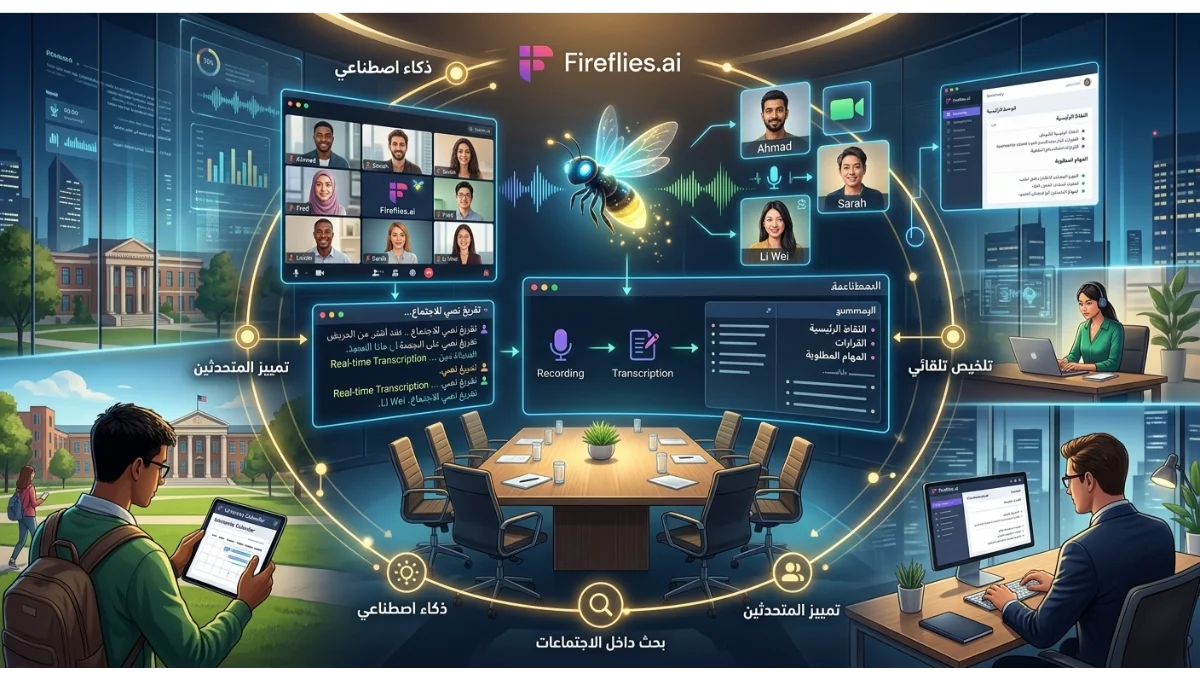
أداة Fireflies.ai هي برنامج مساعد يعمل بالذكاء الاصطناعي، وظيفته الأساسية أن يكون “كاتب ملاحظات” آلي يحضر معك المحاضرات والاجتماعات أونلاين عبر الإنترنت كعضو.
بدلًا من أن تنشغل أنت بكتابة الملاحظات والتركيز في الكلام في نفس الوقت، تحضر الأداة معك المحاضرة أو الاجتماع وتسجله، ثم تحول الكلام الصوتي إلى نص مكتوب وتقدم لك ملخصًا لهذا النص وتستطيع أيضًا أن ترسل الملخص لجميع الأعضاء تلقائيًا.
وظائف ومهام أداة Fireflies.ai
- تحويل الصوت إلى نص (Transcription): تقوم بتسجيل كل ما يُقال في المحاضرة أو الاجتماع وتكتبه كنص، مع تحديد اسم كل شخص وماذا قال بالضبط وفي الدقيقة كم، وتدعم اللغة العربية والإنجليزية ولغات أخرى.
- التحليل والتلخيص: تقوم الأداة بتحليل النص وتوضيح أهم نقاطه وتعطيك في النهاية ملخصًا يتضمن الآتي:
- النقاط الرئيسية التي تم مناقشتها.
- النقاط التي اختلف عليها الحاضرون والقرارات التي اتُّخذت فيها.
- تحديد المهام المطلوبة ومن الشخص المسؤول عن كل مهمة.
- البحث داخل التسجيل: لو كانت المحاضرة أو الاجتماع مدته ساعة وتريد أنت البحث عن كلمة معينة لتسمعها بنفسك (مثل “الامتحان” أو “الميزانية”) توصلك هذه الأداة للقطة التي قيلت فيها الكلمة مباشرة في الفيديو أو الصوت والوقت الذي قيلت فيه.
- شات داخلي: تعطيك شات داخلي يشبه Chat GPT لتحادثه وتسأله عن أي شيء كان في المحاضرة أو الاجتماع، مثلًا: تستطيع أن تسأله: “ما هي أهم النقاط التي قالها الدكتور/المدير في أول ربع ساعة؟” فيجيبك بناءً على محتوى الاجتماع.
كيفية ربط الأداة بحسابك
لكي تبدأ الأداة في دخول اجتماعات معك تلقائياً، تحتاج لربطها مرة واحدة فقط بحسابك الذي عليه المحاضرة أو الاجتماع عبر الخطوات التالية:
خطوات ربط Fireflies.ai وتفعيله مع المنصات الثلاث:
الخطوة التحضيرية العامة (مرة واحدة للكل)
- إنشاء الحساب: سجل الدخول في موقع Fireflies.ai عبر حساب Google أو Microsoft.
- ربط التقويم: اربط حساب تقويمك (Google Calendar أو Outlook) أثناء إعداد الحساب ليتعرف التطبيق على مواعيدك تلقائياً.
طريقة الربط مع Zoom
- خطوات داخل Fireflies:
- من لوحة تحكم Fireflies، اذهب إلى قائمة Integrations.
- ابحث عن Zoom واضغط على Connect.
- سجل الدخول ببيانات حساب Zoom واقبل منح الصلاحيات.
- خطوات داخل Zoom:
- ادخل إلى إعدادات حساب Zoom على المتصفح > Settings > Security.
- أوقِف خيار “يمكن فقط للمستخدمين الموثّقين الانضمام” أو “Only authenticated users can join from Web client” لكي يتمكن البوت من الدخول كضيف.
- التشغيل أثناء الاجتماع: عند بدء المكالمة، سيطلب البوت الخاص بـ Fireflies الإذن للدخول والربط والتسجيل داخل شاشة Zoom؛ وافق عليه.
طريقة الربط مع Google Meet
- طريقة التقويم (طريقة سهلة دون خطوات معقدة):
- لا تحتاج لربط مخصص داخل Integrations، يكفي ربط Google Calendar بحسابك في Fireflies.
- أي اجتماع داخل Google Meet مدرج في التقويم سينضم له البوت تلقائياً.
- طريقة إضافة متصفح Chrome (اختيارية بدون دخول بوت):
- حمل إضافة Fireflies Chrome Extension من متجر جوجل كروم.
- سجل الدخول بها، وستقوم بتسجيل وتفريغ الاجتماع مباشرة من المتصفح دون الحاجة لدخول البوت كعضو حاضر.
طريقة الربط مع Microsoft Teams
- خطوات داخل Fireflies:
- من لوحة تحكم Fireflies، اذهب إلى قائمة Integrations.
- ابحث عن Microsoft Teams واضغط على Connect وسجل الدخول بحساب Microsoft لمنح الصلاحية.
- خطوات دخل Teams (لحسابات الشركات والمؤسسات):
- تأكد من سماح المسئول أو منظم الاجتماع بدخول الضيوف Guest Access.
- في سياسات الاجتماعات (Meeting Policies)، اضبط خيار التجاوز (Bypass the lobby) لسماح دخول الضيوف تلقائياً أو السماح لهم بالانتظار.
- إضافة التطبيق لـ Teams (اختياري):
- من داخل تطبيق Microsoft Teams، اذهب إلى تطبيقات وابحث عن Fireflies AI واضغط Add to a Team لتلقي الملخصات النصية داخل القنوات.
- التشغيل أثناء الاجتماع: عند انضمام البوت للمكالمة، اضغط Admit للسماح له بالدخول للغرفة والتسجيل.
طرق سريعة لاستدعاء البوت داخل حسابك:
- تلقائي: من لوحة تحكم Fireflies ارفع خيار Join all calendar events للاندماج التلقائي مع التقويم.
- دعوة يدوية: أضف الإيميل الرسمي الثابت وهو:
fred@fireflies.ai– كمدعو (Guest) داخل تفاصيل الاجتماع في التقويم. - اجتماع قائم حالياً: من لوحة التحكم اختر Capture Live Meeting وافتح رابط الاجتماع (Zoom / Meet / Teams) ليدخل فوراً.
ملاحظة هامة: عندما يدخل البوت الاجتماع، يظهر كشخص عادي باسم Fireflies.ai ويطلب إذن التسجيل من مسئول أو منظم الاجتماع، وبعد نهاية المكالمة بـ 5 إلى 10 دقائق، يصلك التلخيص والنص المكتوب على إيميلك وحسابك في الموقع.
وإذا كنت تريد اختصار الوقت وتطبيق هذه الخطوات باحترافية، يمكنك الاطلاع على مقالات ذات صلة، أو اترك استفسارك في التعليقات وسنرد عليك فوراً!
مقالات ذات صلة:
كيف تدخل الذكاء الاصطناعي في تخصصك
✍️ كتبه: فريق تحرير [The AI Expert Lab.com]
مجموعة من خبراء تطوير الويب وهندسة الذكاء الاصطناعي، نعمل على تقديم دليل تقني عملي وشامل لصنّاع المحتوى والأعمال الناشئة.
اترك تعليقاً