
ما هي أفضل الاستخدامات الممكنة للأجهزة القديمة؟
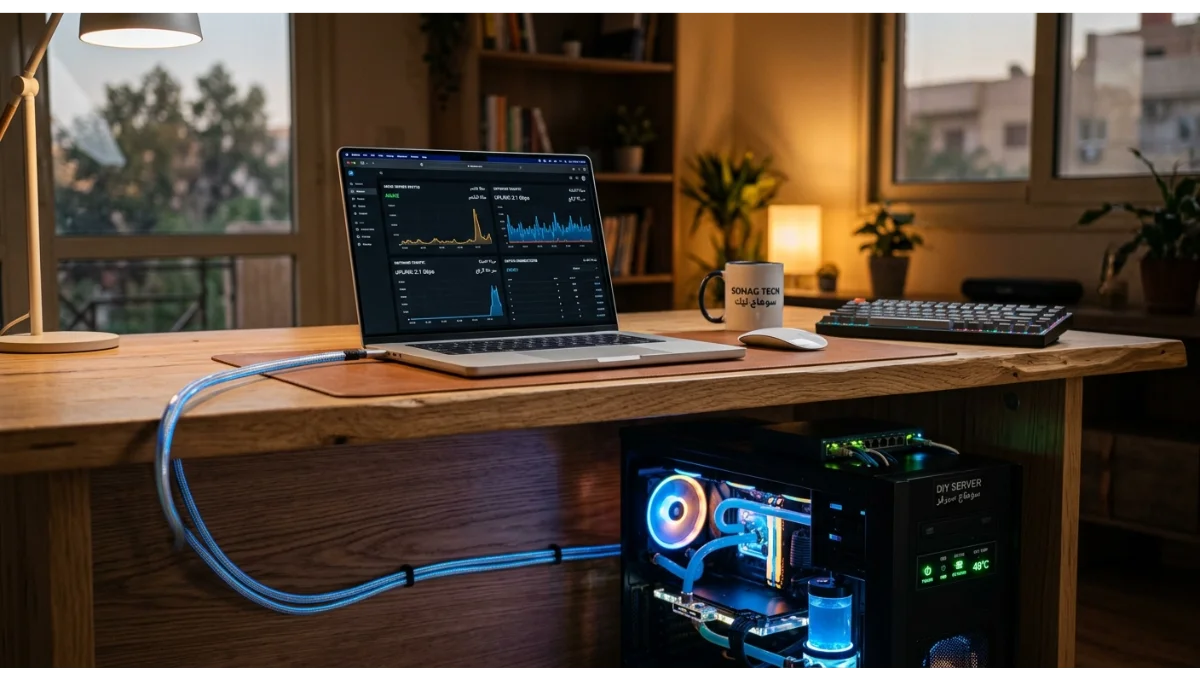
استخدم لابتوبك القديم أو حاسوبك المكتبي السابق كخادم ذكاء اصطناعي منزلي (Home AI Server) يعمل مجاناً مدى الحياة.
لتستفيد فعليًا من جهازك القديم ستحتاج إلى الاعتماد على النماذج فائقة الصغر (SLMs – Small Language Models)، وهي نماذج مصممة خصيصًا لتعمل بسلاسة على إمكانيات جهازك القديم “العتاد المحدود” (مثل 4 إلى 8 جيجابايت RAM)، وبدون الحاجة لكارت شاشة (GPU) قوي.
وسنعرض لك إجابة “كيف أستفيد من جهازي القديم؟ كيف أحول لابتوب قديم إلى خادم لجهازي الجديد؟” والوصول إلى هذه النتيجة من خلال 5 نقاط أساسية:
1. ما فائدة استخدام جهازي القديم إذا كان لدي جهاز جديد؟
2. متطلبات “إمكانيات” أساسية يجب توافرها في الجهاز القديم.
3. معرفة النماذج فائقة الصغر الموصى بها للأجهزة القديمة.
4. الخطوات العملية لتحويل الجهاز إلى خادم خطوة بخطوة.
5. كيفية استخدام الخادم كـ “بوت محلي” للرد (3 طرق عملية).
1. ما فائدة استخدام جهازي القديم إذا كان لدي جهاز جديد؟
الأسباب الرئيسية التي تجعلك تستخدم جهازك القديم كمساعد أو خادم بهذه الطريقة هي:
- الحفاظ على موارد بطارية وأداء جهازك الجديد: تشغيل نماذج الذكاء الاصطناعي يستهلك نسبة عالية جداً من المعالج والذاكرة (RAM) والبطارية. فقم بترك الملاحظات والعمليات الثقيلة تعتمد على الجهاز القديم، ليظل جهازك الجديد سريعاً، بارداً، ويوفر طاقة البطارية.
- الاستفادة من عتاد الجهاز القديم: إذا كان جهازك القديم يمتلك كرت شاشة (GPU) قوياً أو ذاكرة (RAM) كبيرة، فإن تركه يعمل كـ “خادم منزل” يجعلك تستفيد من قوته بدلًا من إرهاق جهازك الجديد.
- الوصول الموحد من جميع أجهزتك (المركزية): عند ضبطه بهذه الطريقة التي سنوضحها، يمكنك استخدام النماذج ونفس البيانات من هاتفك المحمول أو لابتوبك الجديد في نفس الوقت عبر شبكة الـ Wi-Fi، دون الحاجة لتثبيت وتنزيل أحجام النماذج الضخمة (التي قد تصل لعدة جيجابايت) على كل جهاز على حدة.
2. متطلبات أساسية يجب توافرها في الجهاز القديم
لكي يعمل اللابتوب القديم كخادم منزلي مستقر يجب أن تتأكد أولاً من وجود الآتي:
- الذاكرة (RAM): 8 جيجابايت (يمكن أن تعمل مع 4 جيجابايت ولكن بنماذج أصغر حتي 1B).
- المعالج (CPU): أي معالج Intel Core i5/i7 من الجيل الرابع أو أحدث (أو ما يعادله من AMD).
- التخزين: مساحة فارغة 10 – 20 جيجابايت ويُفضل وجود قرص SSD حتى لو بحجم صغير لسرعة القراءة.
- الاتصال: توصيل الجهاز بالراوتر المنزلي عبر الكابل (Ethernet) أو Wi-Fi ثابت.
3. النماذج فائقة الصغر الموصى بها للأجهزة القديمة
هي نماذج تقوم بتشغيل الذكاء الاصطناعي (مثل النماذج اللغوية أو توليد الصور) على جهازك الشخصي عن طريق المعالج وكارت الشاشة والذاكرة المحلية فقط، دون الحاجة للاتصال بالإنترنت أو إرسال أي بيانات خاصة بك إلى خوادم شركات مثل OpenAI أو Google، ويمكنك من خلالها المحادثة وتوليد الإجابات والنتائج محليًا تمامًا. “ولمعرفة كيف تبني ذكاء اصطناعي خاص بك دون انترنت على جهازك ويحمي بياناتك بنسبة 100% اضغط هنا“
تتميز هذه النماذج بكونها خفيفة جداً وذكية ومناسبة للمحادثات، التلخيص، وتوجيه الأوامر:
| اسم النموذج | الحجم المقترح | حجم الذاكرة المستهلك | الاستخدام الأساسي |
Llama-3.2-1B | 1B (مضغوط) | ~1.5 جيجابايت | سريع جداً للأجهزة الضعيفة (ردود فورية) |
Qwen2.5-1.5B | 1.5B (مضغوط) | ~2 جيجابايت | ممتاز جداً في فهم واستخراج اللغة العربية |
Llama-3.2-3B | 3B (مضغوط) | ~3.5 جيجابايت | أفضل توازن بين الذكاء والسرعة لـ 8GB RAM |
4. الخطوات العملية لتحويل الجهاز إلى خادم
سنستخدم مثلاً أداة Ollama على الجهاز القديم لأنها خفيفة جداً، وتعمل في الخلفية كـ “Server”، وتوفر رابط محلي (API) للاتصال بها من أي جهاز آخر في المنزل.
1.تجهيز نظام التشغيل ومصدر الطاقة:
اذهب لإعدادات الطاقة (Power Settings) في اللابتوب القديم، واضبطه على عدم إيقاف التشغيل أو الدخول في وضع السكون (Never Sleep) عند إغلاق الغطاء (Close the lid) أثناء التوصيل بالشاحن.
2.تثبيت Ollama:
- افتح المتصفح على الجهاز القديم وادخل على الموقع الرسمي للنموذج
ollama.com. - قم بتحميل وتثبيت النسخة الخاصة بنظامك والمناسبة له (Windows أو Linux أو Mac).
- بعد التثبيت، سيعمل Ollama تلقائياً في الخلفية على البورت
11434، وهو العنوان الرقمي الذي تستخدمه التطبيقات والأكواد للاتصال ببرنامج Ollama الموجود على جهازك وتمرير الأسئلة له داخل جهازك، وعند ربطه مثلا بـ “Open WebUI أو Chatbox” يُصبح عنوان الوصول للبرنامج على جهازك هو:http://localhost:11434
3.تنزيل النموذج المحلي الخفيف:
- افتح موجه الأوامر (Command Prompt أو Terminal) في الجهاز القديم.
- اكتب الأمر التالي لتنزيل نموذج عربي/عام خفيف وسريع:
ollama run qwen2.5:1.5b - انتظر بضع دقائق حتى يكتمل التحميل وتظهر لك شاشة الدردشة لاختباره.
كيفية الوصول إلى موجه الأوامر :
Command Prompt (CMD): هو شاشة سوداء مخصصة لنظام التشغيل Windowsويُمكنك فتحه عبر كتابة
cmdفي قائمة البحث (Start) واختياره.Terminal: هو الاسم المستخدم لنفس هذه الشاشة النصية في أجهزة Mac و Linux، ويُمكنك فتحه في أجهزة ماك عبر البحث عنه في (Spotlight) لكتابة
Terminal.
4.إتاحة الوصول من الشبكة المنزلية:
افتراضياً، يقبل Ollama الاتصال من اللابتوب نفسه فقط، ونحن نريد تغيير هذا التقييد المحلي لجعل Ollama يتقبل الطلبات من أي جهاز داخل شبكتك المنزلية بدلاً من الاستجابة لنفس الجهاز فقط.
يعمل Ollama على عنوان يستقبل الطلبات الداخلية فقط (127.0.0.1)، لذا يجب ضبط المتغير OLLAMA_HOST على القيمة 0.0.0.0 ليخبر التطبيق بالاستماع والتجاوب مع جميع عناوين IP المتصلة بنفس شبكة الـ Wi-Fi المنزلية، مما يتيح لهاتفك أو أجهزتك الأخرى استخدام ذكاء Ollama المثبت على هذا الكمبيوتر.
ولتنفيذ هذه الخطوات وجعل الجهاز القديم يخدم باقي أجهزة المنزل (هاتفك، لابتوبك الجديد):
في Windows: من ابدأ في الويندوز نفسه اكتب في البحث مباشرة Environment Variables “متغيرات البيئة” واضغط تعديل وأضف متغيراً جديداً باسم OLLAMA_HOST وقيمته 0.0.0.0. ثم قم بإعادة تشغيل تطبيق Ollama.
4. كيفية استخدام الخادم كـ “بوت محلي” للرد (3 طرق عملية)
بعد تشغيل الخادم على اللابتوب القديم، يمكنك العمل التفاعل معه وتوليد الردود بـ 3 طرق سلسة:
الطريقة الأولى: واجهة شات سهلة من هاتفك أو لابتوبك الجديد (Open WebUI)
بدلاً من الكتابة في شاشات سوداء، يمكنك تثبيت تطبيق واجهة مجاني مثل Open WebUI أو Enchanted على هاتفك أو جهازك الرئيسي، وربطه برابط الخادم القديم:
http://[IP_ADDRESS_OF_OLD_LAPTOP]:11434
ستحصل على واجهة تشبه ChatGPT تماماً تعمل عبر شبكة الـ Wi-Fi المنزلية الخاصة بك دون أي عبء على جهازك الجديد.
الطريقة الثانية: تحويله إلى بوت تلقائي للرد على تليجرام (Telegram Bot)
يمكنك مراسلة خادمك المنزلي من أي مكان خارج المنزل عبر تليجرام من خلال:
- قم بإنشاء بوت جديد عبر BotFather في تطبيق تليجرام واحصل على الـ
API Token. - استخدم سكربت بايثون (Python) بسيط جداً وسريع على اللابتوب القديم ليقوم بالربط، على النحو التالي:
Python
import telebot
import requests

BOT_TOKEN = "ضع_توكن_البوت_هنا"
ALLOWED_USER_ID = 123456789  # أدرج رقم معرفك الشخصي (Chat ID) لضمان الخصوصية ومنع الآخرين

bot = telebot.TeleBot(BOT_TOKEN)

@bot.message_handler(func=lambda message: True)
def handle_message(message):
    # التحقق من أنك أنت فقط من يراسل البوت
    if message.from_user.id != ALLOWED_USER_ID:
        bot.reply_to(message, "غير مصرح لك باستخدام هذا البوت.")
        return

    try:
        # إرسال السؤال لـ Ollama المحلي
        response = requests.post(
            'http://localhost:11434/api/generate',
            json={
                "model": "qwen2.5:1.5b",
                "prompt": message.text,
                "stream": False
            },
            timeout=120  # إضافة مهلة انتظار دقيقتين
        )

        reply = response.json().get('response', 'حدث خطأ في استجابة النموذج.')

        # تقسيم الرد إذا تجاوز حد تليجرام (4096 حرف)
        for i in range(0, len(reply), 4000):
            bot.reply_to(message, reply[i:i+4000])

    except Exception as e:
        bot.reply_to(message, f"حدث خطأ أثناء الاتصال بالنموذج: {str(e)}")

# تشغيل البوت باستمرار والاستعادة عند حدوث مشاكل في الاتصال
bot.infinity_polling()
ملاحظة: ممكن أن يكون هذا السكربت مناسب لمعظم الأجهزة والأنظمة، ولكن قد يختلف اسم النموذج المكتوب في الكود فيجب المطابقة للنموذج الذي قمت بتنزيله بالفعل على جهازك في Ollama، وكذلك المكتبات المثبتة على جهازك.
وبمجرد تشغيل هذا السكربت، يمكنك فتح تطبيق تليجرام على هاتفك في أي مكان في العالم، والتحدث مع البوت الخاص بك ليجيبك من لابتوبك القديم المستقر في المنزل!
الطريقة الثالثة: ربطه بتطبيقات تنظيم المهام والمتصفح
يمكنك دمج الخادم المحلي ببرامج مثل Obsidian أو إضافات متصفح Chrome (مثل Page Assist)، ليعمل الخادم كصانع ملخصات ومساعد صامت لصفحات الإنترنت والملفات تلقائياً.
الفوائد
فبهذا تكون وفرت المال فلا يوجد تكلفة سوى مصدر طاقة جهازك وحصلت عل 24 ساعة عمل دون توقف أو نفاد رسائل وتأكدت أن جميع المراسلات متبادلة محلياً داخل بيتك وبدون وسائط خارجية واعتمدت على جهازك القديم وحافظت على موارد وأداء جهازك الجديد.
وإذا كنت تريد اختصار الوقت ومعرفة المزيد، يمكنك الاطلاع على مقالات ذات صلة، أو اترك استفسارك في التعليقات وسنرد عليك فوراً!
مقالات ذات صلة قد تهمك:
✍️ كتبه: فريق تحرير [The AI Expert Lab.com]
مجموعة من خبراء تطوير الويب وهندسة الذكاء الاصطناعي، نعمل على تقديم دليل تقني عملي وشامل لصنّاع المحتوى والأعمال الناشئة.
اترك تعليقاً